
Installiere TPOP in wenigen Minuten in deinem Shopify-Shop
Du möchtest den Print-on-Demand-Service von TPOP (zurecht) in deinem Shopify-Shop nutzen? Folge diesen paar Schritten und in weniger als 5 Minuten ist dein Shopify-Shop mit unserem Service verbunden, du kannst deine TPOP-Produkte dorthin „pushen“ und wir kümmern uns um den Rest (Produktion, Versand usw.).
Die Vorgehensweise ist einfach: In deinem Shopify-Interface musst du nur eine benutzerdefinierte App erstellen, die dir einen Schlüssel (einen Code) gibt, den du einfach in unsere Plattform einfügen musst. Dieser Schlüssel erlaubt den Zugriff auf die Funktionen, die zur Erstellung von Produkten und zum Empfang deiner Bestellungen nötig sind.
Inhalt:
Die Entwicklung benutzerdefinierter Apps in Shopify aktivieren
Die App erstellen
Die Version erstellen
Die App installieren
In TPOP bestätigen
1) Die Entwicklung benutzerdefinierter Apps in Shopify aktivieren
In deinem Shopify-Adminbereich klickst du auf Einstellungen > Apps und Vertriebskanäle.
Klicke auf „Apps entwickeln“.
Klicke auf „Entwicklung benutzerdefinierter Apps erlauben“.
Lies die Warnung und die bereitgestellten Infos und bestätige dann.
2) Die App erstellen
In deinem Shopify-Adminbereich klickst du dann auf „Einstellungen > Apps und Vertriebskanäle“.
Klicke auf „Apps entwickeln“.
Klicke auf „Apps im Dev Dashboard entwickeln“.
Klicke auf „Create app“.
Im Bereich rechts gibst du den Namen der App ein (TPOP) und klickst auf „Create“.
3) Die Version erstellen
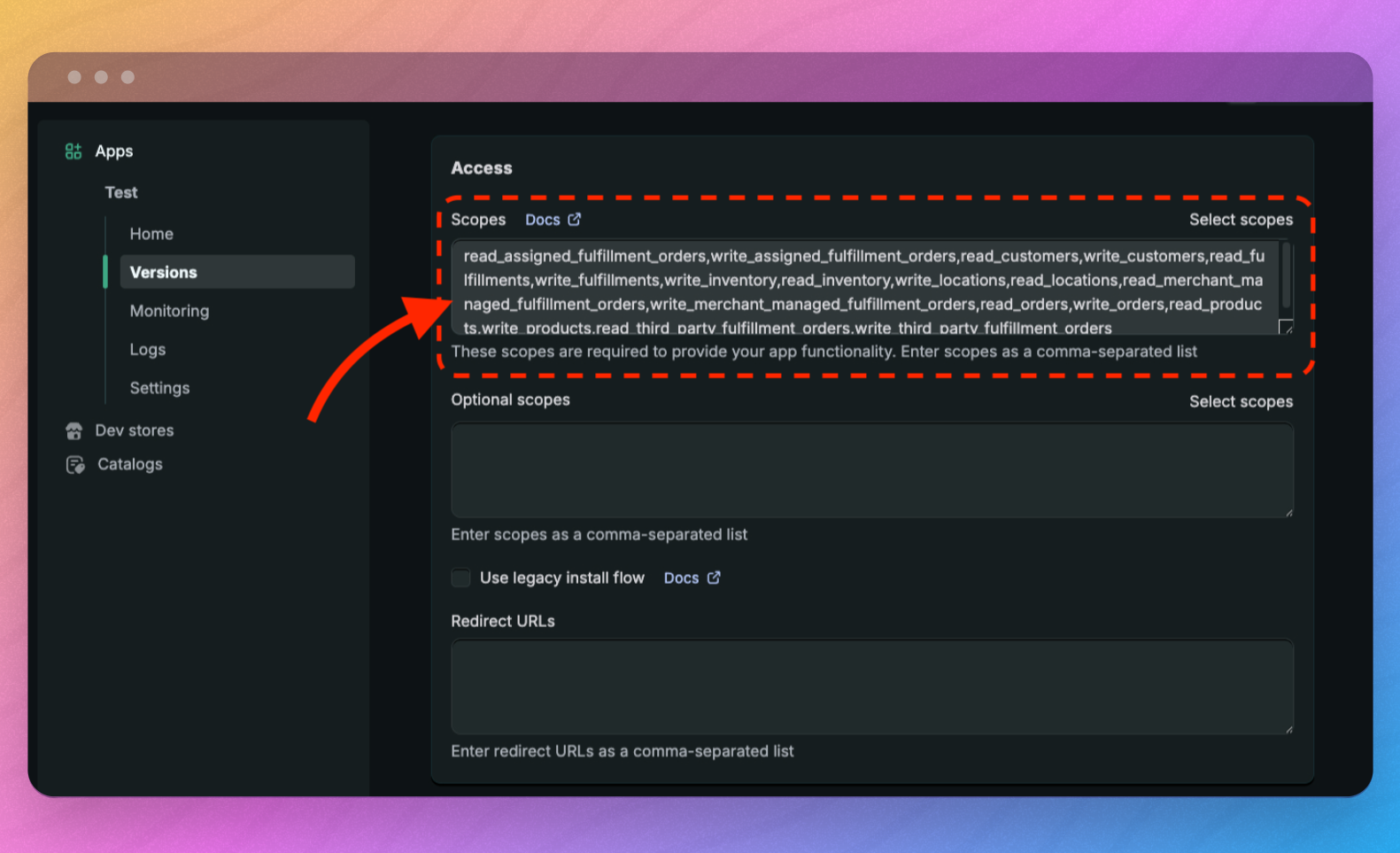
Du kommst auf eine neue Seite „Create a version“. Scrolle weiter nach unten bis zum Bereich „Access“ und kopiere die folgende Liste (die die Berechtigungen enthält, die die App benötigt) in das Feld „Scopes“: read_customers,write_customers,read_products,write_products,read_orders,write_orders,read_assigned_fulfillment_orders,write_assigned_fulfillment_orders,read_merchant_managed_fulfillment_orders,write_merchant_managed_fulfillment_orders,read_third_party_fulfillment_orders,write_third_party_fulfillment_orders,read_inventory,write_inventory,read_fulfillments,write_fulfillments,read_locations,write_locations
Klicke ganz unten auf „Release“. Ein Fenster öffnet sich, klicke erneut auf „Release“.
4) Die App auf Shopify installieren
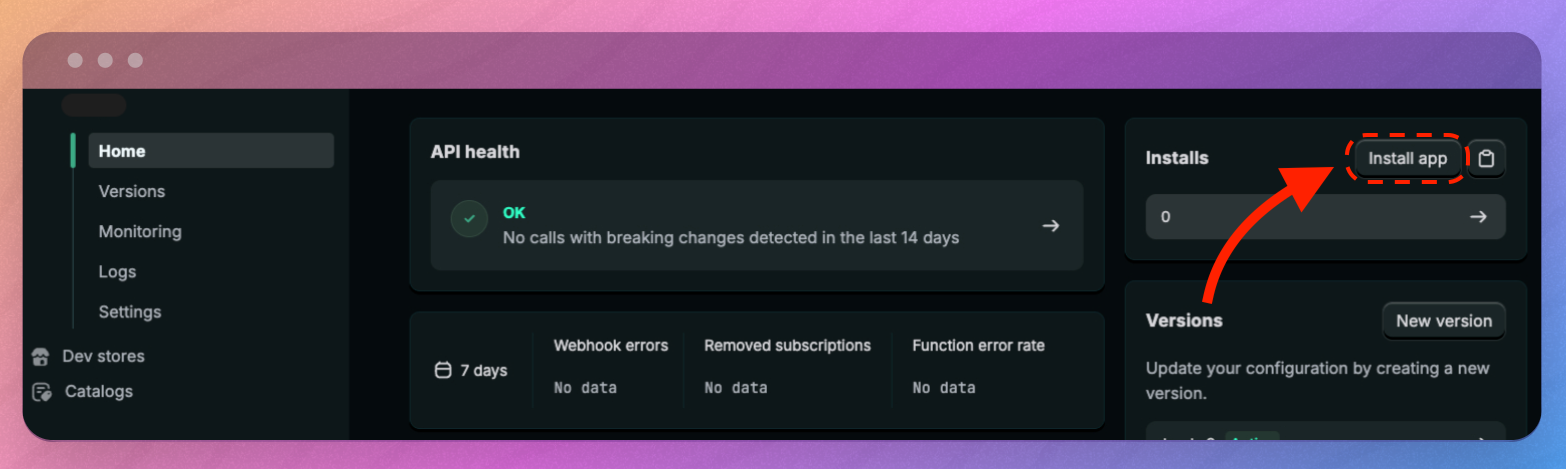
Klicke im Menü des Dev Dashboards links auf „Home“.
Rechts klickst du auf „Install app“.
Infos zu den Berechtigungen, die du der App erteilst, werden mit einem Warnhinweis angezeigt. Damit erlaubst du TPOP, deine Bestellungen zu empfangen. Klicke auf „Installieren“.
5) Die App auf TPOP installieren
Letzter Schritt, geh in deinem TPOP-Konto auf die Seite Externe Shops:
https://app.tpop.com/external-storesGeh zur Zeile Shopify und klick auf den Button „Verbinden“.
Gib die URL (Adresse) deines Shopify-Shops ein (die mit „.myshopify.com“ endet).
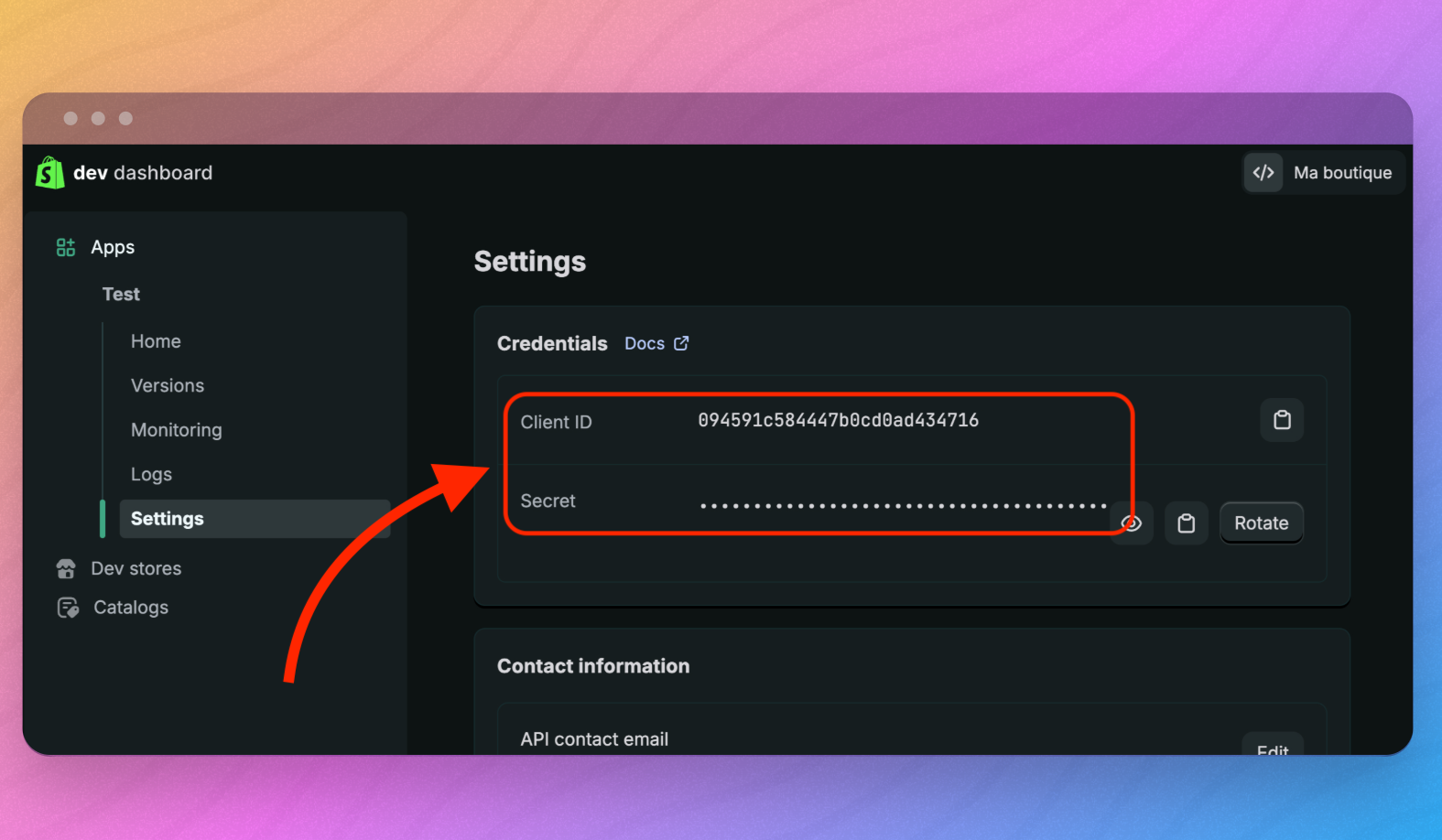
Geh zurück zu Shopify und dann zu deinem Dev Dashboard (Menü oben rechts). Klicke im Menü links auf „Settings“. Kopiere und füge schließlich die 2 Schlüssel (Client ID und Secret) ein.
Zack, schon fertig: Dein Shop ist jetzt mit TPOP synchronisiert. Die Produkte können in deinen Shopify-Shop gesendet werden und wir können Bestellungen für diese Produkte automatisch erhalten, um sie anschließend an deine Kund:innen zu versenden – das ist schon ein bisschen Magie.
Offizielle Shopify-Dokumentation: https://shopify.dev/docs/apps/build/dev-dashboard/create-apps-using-dev-dashboard